Graças ao hacker Comex já é possível acessar conteudo em Flash pelo iPhone. Infelizmente não é possível para todos, apenas para o iPhone 4 e 3Gs, e para o iPad.
Testei em um site que é todo em Flash e consegui navegar tranquilamente.
Veja como instalar:
Abra o cydia e adicione o repositório: "http://repo.benm.at/"
(se você não sabe como adicionar repositórios clique aqui.
E instale o Frash(isso mesmo Frash). Ele não vai mostrar nenhum icone, ele roda em background e ira abrir as páginas do safari com flash.


Mostrando postagens com marcador Tutoriais. Mostrar todas as postagens
Mostrando postagens com marcador Tutoriais. Mostrar todas as postagens


Desbloqueio iPhone no iOS 4.1 e iOS 4.1.2
Já é possível desbloquear os iPhones que estavam bloqueados no iOS 4.1. Isso vale apenas para os modelos 3G e 3Gs, o iPhone 4 ainda deve demorar mais algum tempo.
Também já é possível fazer o jailbreak do iPad com o iOS 4.2.1 que deixa o iPad em português e habilita a função de Multitarefa.
Também já é possível fazer o jailbreak do iPad com o iOS 4.2.1 que deixa o iPad em português e habilita a função de Multitarefa.
18:19 | Marcadores: Tutoriais |
Como transferir aplicativos do iPhone para o computador
Para transferir os aplicativos que são baixados diretamente no iPhone para o computador. Basta seguir alguns passos:
1º No computador abra o iTunes clique em "Loja" e clique em "Iniciar sessão".

2º Coloque o usuário e senha da sua conta da appstore, e clique em "iniciar sessão"

3º Se tiver tudo certo vai aparecer no menu "Loja" como na imagem abaixo:

4º Agora no iPhone vá em Ajustes -> Loja. Clique em iniciar Sessão e coloque o mesmo usuário e senha que você colocou no iTunes. Se tudo der certo vai ficar nessa tela:

5º Agora no iTunes clique com o botão direito no seu iPhone e clique em "transferir compras"

Crie toques para o iPhone
Com o iRinger é possível converter mp3 para m4r que é o formato de toque para o iPhone.
Baixe o iRinger (link).
Abra o programa, clique em import, escolha o mp3 que você quer transformar em toque.

Como o iPhone só aceita toques até 30 segundos o programa já corta a musica, para escolher a parte que você quer, basta clicar na parte azul, e arrastar a musica para frente ou para tráz.

Depois basta clicar em export e ele já vai abrir o toque no iTunes.

Como converter seus vídeos para colocar no iPhone.
Uma das maiores frustrações de usuários novos tanto de iPhone como iPod, é não conseguir colocar seus vídeos nos seus gadgets, vou colocar um tutorial passo a passo de como converter qualquer vídeo para o formato .mp4, que é o formato que o iPhone reproduz.
Após converter basta abrir o vídeo no iTunes e sincronizar com o iPhone/iPod.


3. Ao clicar no botão “YouTube” irá abrir uma janela pedindo para que você indique o endereço da página onde está o vídeo que você deseja baixar. Para isso basta copiar o endereço da página do YouTube e colar no campo “URL” desta janela - como mostra a figura abaixo.


Vou usar o Koyote Free iPod Video Converter, um programa gratuito para fazer a conversão dos vídeos para o formato MP4. Use o link anterior para baixá-lo. Basta preencher um pequeno cadastro e depois clicar no botão “download”.
O programa converte diversos formatos de vídeos, entre eles: Flash video FLV, divx, xvid, mpg, mp4, dvd, vob, avi, wmv, asf…
Uma função que merece destaque é a possibilidade de baixar vídeos do YouTube através do programa e convertê-los em seguida. Aliás, esta será a opção usada neste artigo. Escolhi um vídeo da música “Boa Sorte”, da Vanessa da Mata com Ben Harper.
Vamos ao passo-a-passo:
1. Abra o Koyote Free iPod Video Converter
2. Para converter um vídeo que já está salvo no seu computador use o botão “Adicionar Arquivo” (1). Para baixar um vídeo do YouTube use o botão “YouTube” (2) - esta é a nossa opção aqui.
Importante: o endereço das páginas do YouTube no Brasil é algo como “http://br.youtube.com/watch?v=y8dQP5srrGk”, para que o programa funcione será necessário trocar o “br” por “www”, ou seja: “http://www.youtube.com/watch?v=y8dQP5srrGk”
4. Siga os passos mostrados na figura abaixo:
5. Quando o download do vídeo terminar esta janela se fechará automaticamente e iremos para a janela inicial do programa, onde daremos início a conversão do vídeo que foi baixado do YouTube.
Basta seguir os passos na figura abaixo:
(1) Esta é a lista de vídeos a serem convertidos. Aqui está o nome do vídeo que foi baixado no passo 3.
(2) Desmarque a opção “Salvar na pasta dos arquivos” para que você possa escolher o local onde o arquivo convertido irá ficar no seu PC.
(3) Para escolher o local onde o arquivo convertido será salvo basta clicar no botão indicado.
(4) Se você estiver convertendo vídeos para um iPod deixe a opção “Formato padrão iPod” marcada. Caso contrário desmarque.
(5) No caso dos Palms será necessário configurar alguns detalhes para a conversão do vídeo. Isso pode ser feito através do botão indicado.
(6) Deixe esta opção marcada caso você queira ver o vídeo durante o processo de conversão.
18:16 | Marcadores: Tutoriais |
Crie toques para o iPhone direto no iTunes
Na semana passada, falamos aqui de um site que facilitava a criação de toques (ringtones) para o iPhone. Uma outra opção é fazer os toques com suas próprias músicas, através do programa iTunes. Requer um pouco mais de trabalho, mas permite que você personalize mais seu aparelho.
O nosso leitor Tiago Stille fez um ótimo vídeo explicando o passo-a-passo de todo o processo, para que qualquer um possa fazer em casa. Funciona em qualquer computador que tenha o iTunes instalado. Confira:
Se no seu iTunes não aparece a opção “Criar versão AAC“, você deve alterar as configurações. Vá até as preferências do programa e na aba Geral, clique em Ajustes na opção “Ao Inserir um CD“:

Então escolha “Codificador AAC” e dê ok. A partir daí a opção “Criar versão AAC” aparece. 

17:44 | Marcadores: Tutoriais |
Aprenda a ativar a porcentagem da bateria, sem jailbreak
Desde o iOS 3.0, a Apple incluiu um útil indicador de porcentagem da bateria do aparelho. O problema é que ela, provavelmente por uma questão comercial, não liberou a função para todos os aparelhos, e inicialmente só o iPhone 3GS e o iPad tinham esse direito. O iPhone 4 também ganhou, mas o novo iPod touch não.
Como ativar então a função em aparelhos antigos, como o iPhone 3G e iPods?
Felizmente, há uma maneira de ativar esta porcentagem sem precisar de jailbreak. Isso porque a configuração se encontra no backup do iTunes, que pode ser facilmente alterado por um programa para Windows chamado iBackupBot.

O procedimento é simples, mas é preciso tomar muito cuidado para não alterar nenhum código errado, pois isso pode inutilizar o seu backup.
Primeiro, baixe o iBackupBot (também chamado de iTunes Backup Manager) no site oficial. Instale-o.
Conecte seu aparelho no iTunes, através do cabo USB e realize o backup dele clicando com o botão direito no pequeno ícone na barra lateral esquerda. Escolha “Cópia de segurança” (conforme demonstrado no vídeo abaixo).

Agora você já pode modificar este backup no iBackupBot. Abra-o e selecione a cópia de segurança que você fez. Procure então pelo seguinte arquivo:
Library/Preferences/com.apple.springboard.plist
Dê dois cliques nele e cancele a janela que aparecer. Então, logo depois do primeiro
Salve, feche a janela e clique no botão “Restore backup/file to iPhone/iPod touch“. Isso vai instalar no seu aparelho as modificações que você acabou de fazer. Ele vai reiniciar depois do processo terminado. A partir daí, você já terá a porcentagem ativada, mesmo se você atualizar ou restaurar o iOS, ela volta sempre que você recuperar o backup. Tudo isso sem nem precisar de jailbreak.
Veja o vídeo demonstrando o que foi descrito acima:
O método funcina com iPhone 3G e qualquer iPod touch. Em nossos testes, não conseguimos ativar a porcentagem no iPhone 2G (Classic).
Infelizmente não conhecemos nenhuma ferramenta equivalente para o Mac OS, mas ela pode ser usada facilmente com o Windows virtualizado ou em modo Boot Camp.
Dica extra: com esse processo, pode-se também mudar o nome da operadora. Para isso, basta também incluir o seguinte código:
Porém, isso vale até o iOS 4.1. Com o 4.2, a alteração de operadora não funcionará mais, pois a Apple alterou isso. Somente a porcentagem continuará.
17:33 | Marcadores: Tutoriais |
Dicas para fazer a bateria do iPhone durar mais tempo – 1ª parte

Uma das grandes reclamações dos usuários do iPhone 3G é a duração da bateria. E realmente, é gritante a diferença entre o novo modelo e o antigo. Apesar de assustador, o fato é relativamente normal, visto que o iPhone tem um leque enorme de funcionalidades que, aliados à facilidade de uso, fazem com que utilizemos o aparelho com uma frequência muito maior que qualquer outro celular.
Steve Jobs sempre relutou em colocar a tecnologia 3G no seu telefone porque afirmava que consumia muita energia. Hoje vemos que ele tinha razão. Mas o que fazer então para não ficar com o celular morto no meio do dia? Mostraremos algumas dicas que podem prolongar a duração da bateria do seu precioso.
Alguns termos técnicos que você precisa saber
Segundo a própria Apple, “duração da bateria” significa o tempo que o seu telefone funcionará antes de que seja necessário recarregá-lo outra vez. Já quando se fala em “vida útil”, refere-se à quantidade total de tempo que a sua bateria durará antes que seja necessário substituí-la por uma outra.
Temperatura ambiente
A temperatura recomendada para que o iPhone funcione normalmente é entre 0º e 35ºC e a de armazenamento é entre -20° e 45° C. O ideal é que se use o aparelho em uma temperatura mais próxima possível dos 22°. Isso ajudará com que a bateria dure mais tempo.
Firmware
Quanto mais novo o firmware instalado no iPhone, mais chances tem de ela durar mais, pois os engenheiros da Apple estão constantemente procurando soluções por software para economizar energia. Eu mesmo notei uma diferença marcante entre o firmware 2.0.1 e 2.0.2.
Serviços de localização e bluetooth

Ajustes > Geral
Se você não tem a necessidade de usar o GPS, pode deixar desligado o serviço de localização, assim não gastará energia a toa. Para o bluetooth a mesma coisa: se você não tem nenhum fone de ouvido ou handset compatíveis, deixe-o desativado.
Utilize o Modo Avião em áreas com cobertura baixa ou sem cobertura

Ajustes > Modo Avião
17:29 | Marcadores: Tutoriais |
Dicas para fazer a bateria do iPhone durar mais tempo – 2ª parte
Como prometido, nossa segunda e última parte das dicas para economizar a bateria do seu iPhone 3G.

Bateria de íon de lítio
A bateria do iPhone é do tipo íon de lítio, comum em equipamentos eletrônicos modernos. Ela não possui o efeito memória, ou seja, não é preciso carregar a bateria até o total da capacidade e descarregar totalmente, ao contrário da bateria de NiCd.
Ciclos de Carga
A bateria do iPhone está projetada para reter até 80% da sua capacidade original por 400 ciclos completos de carga e descarga.
Melhorando a vida útil
A melhor maneira de manter a vida útil de uma bateria de lítio é carregá-la frequentemente, pois é importante manter os elétrons em movimento de vez em quando. Também deve-se evitar ao máximo que ela se descarregue totalmente. Se isso estiver para acontecer, o melhor é desligar o aparelho. Se ele desligar sozinho por falta de carga, não tente ligá-lo. Conecte-o na energia e deixe-o ligar por si só (geralmente leva 10 minutos para isso).
Segundo a Apple, é importante completar pelo menos um ciclo de carga por mês (carregar a bateria em 100% e depois usar até o aparelho desligar sozinho).
Desligue o Push do Mail
Se você puder esperar 15 minutos para saber de recebeu um email, então o ideal é desligar o modo Push do Mail, que é o sistema que informa em tempo real a chegada de alguma mensagem. Desligando, você vai estar economizando energia e tráfego de dados. Além disso, só o MobileMe, o Microsoft Exchange e o Yahoo Mail trabalham com este recurso, então se você não usa nenhum deles a função fica totalmente inútil. O ideal mesmo é marcar também a freqüência de busca de novos dados em “Manualmente”, assim ele só vai puxar emails quando você puder lê-los.
Ajustes > Obter Novos Dados > Push

Se você não puder ficar sem o Push em uma das contas, desligue a das outras (se tiver mais de uma) para não consumir muito.
Bloqueie sempre a tela e diminua o brilho
A tela multitouch é uma grande consumidora de bateria. Por isso, o ideal é deixar o telefone em modo repouso sempre que não estiver usando. Para facilitar, você pode configurar o Bloqueio Automático para o menor tempo possível.
Ajustes > Geral > Bloqueio Automático

Diminua também o brilho da tela para um nível que seja confortável para você, mas que não gaste desnecessariamente energia.
Ajustes > Brilho

Desative o Equalizador
Isso mesmo, a função iPod do seu celular tem um equalizador para melhorar o áudio das músicas. Se você nem sabia disso, não sentirá falta e poderá deixá-lo desligado.
Ajustes > iPod > EQ

Desligue o Wi-Fi
Se você demora para se deslocar de um lugar ao outro (de casa para o trabalho, por exemplo), provavelmente não conseguirá usar nenhuma rede wi-fi no caminho. Por isso, pode desligá-la sem problemas. Aproveite e desligue também o “Solicitar Conexão“, assim ele não fica buscando a todo momento por redes disponíveis.
Ajustes > Redes Wi-Fi > Wi-Fi

Desligue o 3G
Pois é, deixamos por último este ítem justamente porque é o mais controverso. Afinal, toda a campanha publicitária do novo iPhone se baseia nas vantagens da rede 3G. Mas a realidade é bem esta: se você desligar o 3G no aparelho a bateria vai durar bem mais.
Se você estiver em algum lugar onde possua rede sem fio liberada, pode ser uma boa idéia desligar o 3G enquanto não estiver usando. Até porque isso poderá fazê-lo economizar no plano de dados também, caso o seu não seja ilimitado.
Ajustes > Geral > Redes > Ativar 3G

É claro que você não é obrigado a usar todas estas dicas ao mesmo tempo, afinal você provavelmente vai querer aproveitar ao máximo do seu precioso telefone. Mas desligando as funções que você menos usa pode lhe garantir preciosos minutos adicionais (e quem sabe, até mesmo horas).
17:29 | Marcadores: Tutoriais |
A história do jailbreak do iPhone
Muita gente ainda confunde quando se fala de jailbreak do iPhone. Alguns têm medo, outros preconceito. Mas o fato é que ele é uma maneira de melhorarmos ainda mais um celular que já é fantástico, livrando ele das limitações impostas de fábrica.

Por que fazer o jailbreak? Ele é contra a lei? Ele pode estragar meu telefone? Eu perco a garantia?
É justamente sobre isso que discutiremos neste artigo.
Primeiro de tudo vamos à definição:
O que é jailbreak?
A palavra “jailbreak”, em uma tradução livre, poderia ser definido como “sair da prisão”. É o processo que libera o iPhone (e iPod touch) dos limites impostos pela Apple, permitindo que você instale programas não-oficiais e habilite funções bloqueadas no aparelho.
Ele é feito graças à programas desenvolvidos por comunidades de hackers, que têm como ideologia a liberdade que cada um tem de fazer o que quiser com uma propriedade sua.
iPhone Dev-Team
O Dev-Team é o grupo mais conhecido no momento, por ter sido o único a apresentar um método gratuito de jailbreak (e desbloqueio) para o firmware 2. Eles não aceitam doações e são contra a pirataria, procurando sempre desenvolver hackings que não transgridam a lei, tomando o cuidado de não alterar nenhum código que seja de propriedade intelectual da Apple. É por isso que eles desenvolvem a ferramenta para os firmwares customizados, mas não distribuem os arquivos prontos, pois isso seria ilegal. Você mudar um firmware para uso próprio pode, mas não tem o direito de distribuí-lo a ninguém.
É como você comprar uma música e alterá-la. Você pode, pois é sua, mas se distribuí-la, irá ferir os direitos autorais do autor. O raciocínio é o mesmo.
iPhone Classic
No começo, quando o iPhone era vendido somente nos Estados Unidos, o jailbreak era a única maneira de moradores de outros países usarem o celular, que vinha bloqueado com a AT&T. Milhares de pessoas no mundo fizeram isso, inclusive ministros europeus.
Ainda hoje, quem tem um iPhone Classic (aquele com a traseira prateada e preta) precisa obrigatoriamente fazer o jailbreak para poder usá-lo, pois ele continua preso com o chip da operadora original. Ele passou a ser vendido em alguns países da Europa, mas o único país que desbloqueava oficialmente os antigos modelos era a França (após 6 meses da compra), devido à sua legislação.
Cydia e Installer
No começo, o iPhone vinha com somente 16 aplicativos básicos (e o iPod touch com 12). E só.
Nada de aplicativos de terceiros, a única coisa que você podia fazer era acessar páginas internet no formato iPhone, que a Apple chamou de “Webapps”. Ela tentou incentivar os “aplicativos web” entre os desenvolvedores, mas isso foi um banho de água fria na maioria que pensava que poderia usar o máximo do sistema Unix instalado no aparelho.
Foi esse o grande incentivo inicial ao jailbreak, liberar aquele dispositivo cheio de capacidades, mas que vinha ultralimitado de fábrica. E com ele nasceu o Installer, que instalava direto no celular aplicativos feito por terceiros. Era o início da revolução.
GeoHot
Impossível falar do jailbreak sem citar o nome de George Hotz, o hacker de 17 anos que foi o primeiro no mundo a desbloquear o iPhone, pouco mais de um mês após seu lançamento. Mas na época o processo era físico: você tinha que abrir seu aparelho e tentar soldar um ponto minúsculo. Se errasse…
O GeoHot também ajudou a encontrar várias outras falhas, que permitiram os desbloqueios futuros (inclusive o yellowsn0w).
Para que fazer o jailbreak?
Liberar seu aparelho é mais uma opção do que uma necessidade. Nos dias de hoje você pode muito bem viver sem o jailbreak e se conseguir, ótimo, pois estará evitando muita dor de cabeça com atualizações de firmwares e reinstalação de aplicativos cada vez que restaura. Mas deve saber também que não poderá fazer muita coisa além dos limites impostos pela Apple.
O jailbreak pode habilitar várias funções no aparelho, como MMS, gravação de filmes, multitasking (mais de um aplicativo rodando ao mesmo tempo), copiar/colar, usar o celular como modem internet, instalação de temas e fundos de telas, entre outros. Até o uso ilimitado do bluetooth é uma promessa iminente. Várias coisas que outros celulares permitem e o iPhone não.
É crime querer usar toda a capacidade de um aparelho que comprou?
O jailbreak anula a garantia?
Sim, anula, mas é totalmente reversível, porque ele não altera nada definitivamente no seu aparelho. Basta fazer a restauração normal pelo iTunes e você terá seu sistema original de fábrica. Só não pode levar para a assistência com o jailbreak, porque a Apple não permite.
Por que a Apple não permite o jailbreak?
Por uma questão lógica. A Apple proíbe qualquer alteração no sistema do iPhone porque instalar coisas que a empresa desconhece pode fazer um belo estrago no aparelho. Ela não pode achar que todos os hackers agem de boa fé e por isso não se responsabiliza pelas alterações feitas. É como quando você compra um computador: o manual diz que, se você abrí-lo, perde a garantia, porque a fabricante não sabe o que foi feito nele sem a permissão oficial. A mesma coisa com o iPhone, se você abrí-lo ou mexer no sistema operacional, ela não se responsabiliza mais. Nada mais lógico.
Preocupado com isso, o Dev-Team desenvolveu um processo confiável que não altera nada definitivamente no iPhone. Se o aparelho estragar, não será culpa do jailbreak e é por isso que basta restaurar o firmware para que a garantia valha outra vez.
Já ouvi dizerem que isso é querer enganar a assistência técnica oficial, mas a realidade é bem outra: se ele não estragou por causa do jailbreak, não é justo a garantia perder a validade.
É como você desinstalar um aplicativo antes de levar para a assistência.
Claro que estamos falando de jailbreak confiável. Se você um dia liberar seu aparelho em um site estranho com um método diferente do Dev-Team, ele pode usar métodos que estraguem seu aparelho e aí a garantia, com razão, fica inválida. Mas basta estar ligado aqui no Blog que informaremos sempre o método mais seguro.
Jailbreak não é sinônimo de pirataria
Muitos associam o desbloqueio ao uso de aplicativos crackeados, mas nem sempre isso é verdade.
Um dos motivos da Apple querer impedir o jailbreak é justamente o fato dele possibilitar usos pouco ortodoxos do aparelho, como a possibilidade de instalar aplicativos piratas. Isso sim é ilegal, pois é um roubo de propriedade intelectual. A comunidade de hackers responsável pelo desbloqueio do iPhone é contra este tipo de prática, por ser uma falta de respeito ao trabalho de pequenos e médios desenvolvedores, além de ser contra a lei.
Achar que todo o jailbreak é ilegal só por causa da pirataria é um erro.
O desbloqueio do aparelho
Este parece ser um ponto polêmico entre nossos leitores.
O desbloqueio é outra função que o jailbreak permite, possibilitando o uso do chip de uma operadora diferente daquela que vendeu o aparelho. Este é um recurso desnecessário no Brasil, visto que as operadoras nacionais desbloqueiam oficialmente o iPhone (comprado com elas), bastando um simples pedido do cliente. Mas em muitos países o aparelho vem bloqueado, dependendo do acordo que a Apple fez em cada país. Nesses casos, o cliente fica com o celular preso, não podendo usá-lo em viagens, por exemplo. Muitos brasileiros que moram no exterior sofrem com isso.
Também tem o caso dos proprietários do primeiro modelo de iPhone, que necessitam do desbloqueio para poder usar o aparelho no Brasil. A própria Apple já não se preocupa mais com isso, pois não está mais atualizando a baseband dos Classics.
17:23 | Marcadores: Tutoriais |
Como Instalar Jogos Crackeados
Como Instalar Jogos Crackeados?´
É facil,basta ter feito o Jailbreak em seu iPhone.
Segue o Tutorial.
Vou postar aqui um tutorial de como instalar os jogos crackeados que vocês baixam da Internet.
Você terá que instalar o AppSync, aplicativo que você terá que baixar pelo Cydia, sim você tem estar conectado a uma rede sem fio (Wi-Fi).
Basicamente você terá que ter o feito o Jailbreak e ter o Cydia instalado no iPhone/iTouch.
1- Primeiramente, abra o aplicativo Cydia. Depois de aberto, em seu menu inferior, clique no botão “Manage”. Depois, você deverá seguir o seguinte caminho: “Sources > Edit > Add”.
Você terá que instalar o AppSync, aplicativo que você terá que baixar pelo Cydia, sim você tem estar conectado a uma rede sem fio (Wi-Fi).
Basicamente você terá que ter o feito o Jailbreak e ter o Cydia instalado no iPhone/iTouch.
1- Primeiramente, abra o aplicativo Cydia. Depois de aberto, em seu menu inferior, clique no botão “Manage”. Depois, você deverá seguir o seguinte caminho: “Sources > Edit > Add”.
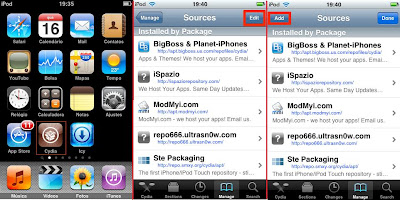
2- Na janela que será aberta, digite “http://cydia.hackulo.us” e espere o Cydia processar.
3- Quando o Cydia retornar para a página anterior, clique na opção Hackulo.us. Depois, selecione a opção “AppSync for OS 3.1″
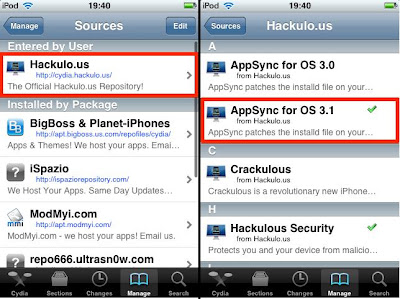
4- Finalmente, clique no botão “Install” para instalar o aplicativo. Depois de instalado, será apenas necessário reiniciar o seu aparelho que ele já estará habilitado para usar aplicativos não-oficiais (crackeados).
20:32 | Marcadores: Tutoriais |
[JAILBREAK] Spirit Jailbreak 3.1.2, 3.1.3, ou 3.2
Fazendo Jailbreak,Tutorial Rapido e Facil.
Creditos a iPhone School e Comunidade no orkut.
Esse tutorial é necessário realizar,pois ele fará que seu iPhone "deixe colocar jogos crackeados de nosso site.
Finalmente o Spirit, programa de jailbreak para qualquer iPad, iPhone, ou iPod touch rodando versões do firmware 3.1.2, 3.1.3, ou 3.2, foi lançado.
Mostrarei para vocês um pequeno tutorial de como este aplicativo, disponível tanto para Windows quanto para Mac, funciona.
O processo é extremamente simples, basta você executar o programa e clicar no botão jailbreak, e pronto, o jailbreak completamente untethered, isto é, completo, estará realizado.
Finalmente o Spirit, programa de jailbreak para qualquer iPad, iPhone, ou iPod touch rodando versões do firmware 3.1.2, 3.1.3, ou 3.2, foi lançado.
Mostrarei para vocês um pequeno tutorial de como este aplicativo, disponível tanto para Windows quanto para Mac, funciona.
O processo é extremamente simples, basta você executar o programa e clicar no botão jailbreak, e pronto, o jailbreak completamente untethered, isto é, completo, estará realizado.

Logo em seguida, seu gadget reiniciará, você verá uma tela um pouco diferente de uma barra carregando, e em poucos segundos seu aparelho já iniciará no sistema operacional da Apple, com o Cydia instalado e o jailbreak feito.

Vale lembrar que o programa tanto para Windows quanto para Mac é o mesmo, portanto, se você estiver usando Windows, as imagens do aplicativo e as etapas apresentadas serão as mesmas, extremamente simples.
Veja um vídeo feito pela equipe do Iphone Schoolrealizando o processo de Jailbreak:
Faça o Download do Spirit Jailbreak no site oficial clicando aqui
Assinar:
Postagens (Atom)

Parceiros TOPs


-
Postagens populares
-
 Como Instalar Jogos Crackeados?´ É facil,basta ter feito o Jailbreak em seu iPhone. Segue o Tutorial. Vou postar aqui um tutorial de como ...
 -
Desde o iOS 3.0 , a Apple incluiu um útil indicador de porcentagem da bateria do aparelho. O problema é que ela, provavelmente por uma qu...
-
Se por um acaso você quiser mudar de iPhone ou até mesmo fazer um backup de segurança dos contatos do seu iPhone, eis a seguir uma forma s...
-
Talvez muitos aqui ainda se lembrem de quando a Firemint (desenvolvedora australiana de jogos para iOS) fez um comparativo entre o processa...
Menu
Seja Parceiro
Recados
De onde Vem
-


